Подтверждение прав в Яндекс Вебмастере стало ещё проще: теперь через Яндекс Тег Менеджер и GTM — «Блог для вебмастеров»
- 13:12, 30-апр-2026
- Блог для вебмастеров
- Стелла
- 0

Мы знаем, как важно для вебмастеров, SEO-специалистов и маркетологов экономить время на рутинных задачах и минимизировать риск ошибок при редактировании кода сайта.
Теперь вам не нужно запрашивать доступ к исходному коду страницы у разработчиков или вручную вставлять мета-теги. Всё можно сделать прямо в интерфейсе менеджера тегов.
Яндекс Вебмастер запускает новую функцию: подтверждение прав на сайт через системы управления тегами — Яндекс Тег Менеджер и Google Tag Manager (GTM).
Как это работает?
Мы сформировали официальный шаблон тега, который автоматически подтягивает данные для верификации. Процесс занимает всего несколько минут:
1. Создайте и настройте тег в Яндекс Тег Менеджере
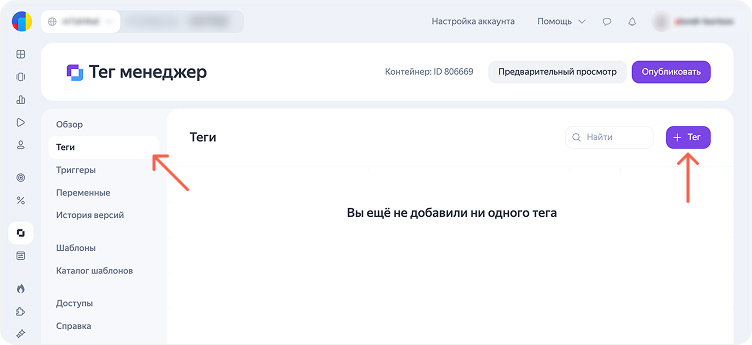
Зайдите в ваш аккаунт в Яндекс Метрике. В меню слева выберите раздел Тег Менеджер — «Теги» и нажмите «+Тег».
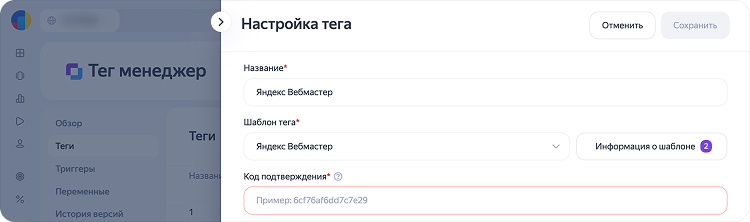
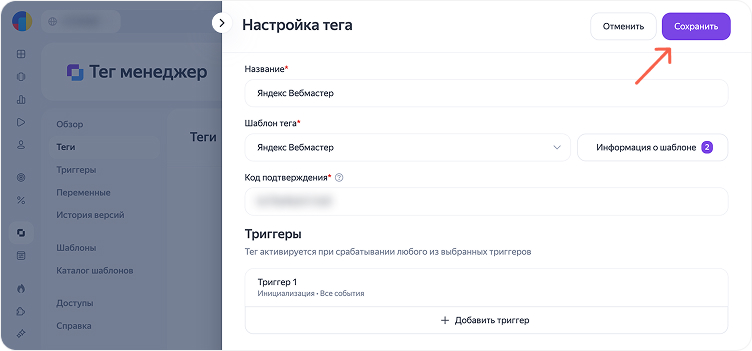
Укажите название тега — выберите шаблон Яндекс Вебмастер. Скопируйте код подтверждения из вашего личного кабинета в Яндекс Вебмастере и вставьте его в поле «Код подтверждения».
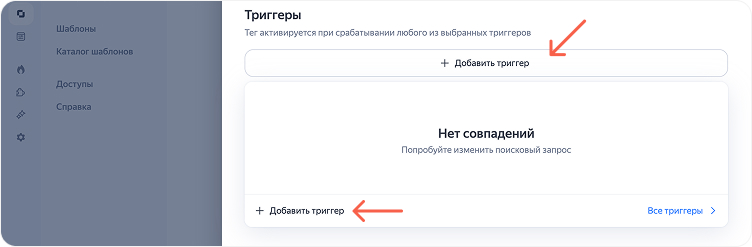
Нажмите «Добавить триггер» и создайте новый триггер. Выберите тип триггера «Инициализация» — придумайте название и сохраните.
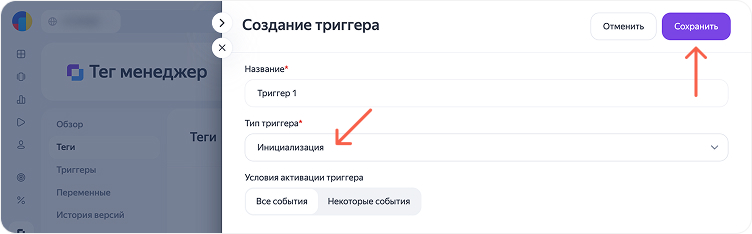
Чтобы завершить настройку и создать тег нажмите «Сохранить».
3. Опубликуйте изменения
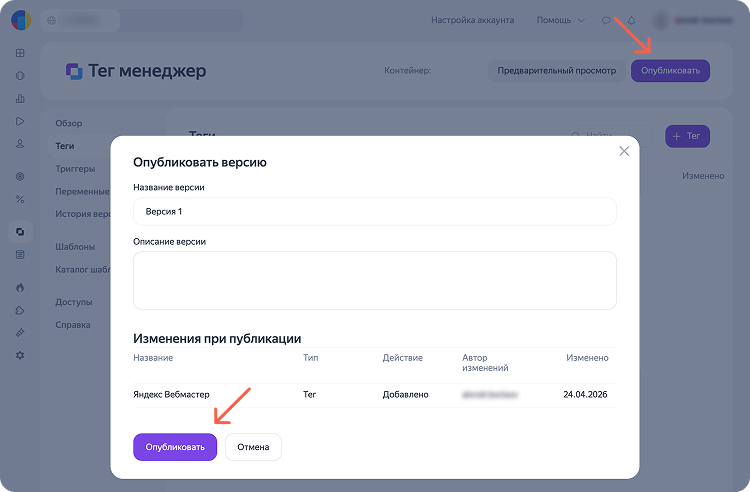
Чтобы тег начал работать на сайте, недостаточно просто сохранить его. Нажмите кнопку «Опубликовать» в правом верхнем углу, добавьте комментарий к версии (например, «Добавление верификации Яндекс») и нажмите «Опубликовать».
4. Проверьте установку
Вернитесь в кабинет Яндекс Вебмастера на страницу подтверждения прав и нажмите кнопку «Подтвердить». Система считает тег с вашего сайта и мгновенно проверит права.
Попробуйте новый способ уже сегодня и оцените, насколько быстрее стало подтверждать права на свои проекты!
А о том как подтвердить права на сайт с помощью Google Tag Manager, читайте в Справке Яндекс Вебмастера.



















Комментарии (0)